Começar
Abra o chat do Simple Gastos no WhatsApp e escreva oi
. Se o seu país não fala espanhol, ele primeiro pergunta em qual idioma prefere.
Seu teste grátis de 7 dias começa com a primeira mensagem. Não pede cartão.
Escreva ajuda
quando quiser ver o menu com todas as opções.
Anotar gastos
São quatro formas, todas no mesmo chat:
Foto da nota ou do cupom. Que apareça inteira e com boa luz.
PDF da nota fiscal que chegou no seu e-mail: encaminhe para o chat.
Print de uma transferência ou de um pagamento com cartão.
Texto, do seu jeito. O bot lê o valor, a data e a loja, e escolhe a categoria.
| Escreva | O que acontece |
|---|---|
| almoço 25.90 | Almoço de hoje, em Restaurantes. |
| uber 18 do centro até o aeroporto | Guarda também a origem e o destino. |
| café 6.50 ontem | Com a data de ontem. |
| ontem gastei vinte reais na farmácia | Entende mesmo com o valor por extenso. |
| 10 euros de café | Anota em euros, mesmo que a sua moeda seja outra. |
Se você enviar a mesma nota duas vezes, ele avisa e pergunta se quer anotar mesmo assim.
Corrigir e apagar
Abaixo de cada gasto anotado há três botões: Mudar categoria, Corrigir valor e Desfazer.
Você também pode escrever:
| Escreva | O que acontece |
|---|---|
| foi 3.50 | Corrige o valor do último gasto. |
| categoria Pets | Muda a categoria do último gasto (e cria se não existir). |
| desfazer | Apaga o último gasto. |
| apaga o uber de ontem | Encontra esse gasto, mostra e apaga se você confirmar. |
Quando você corrige uma categoria, o bot lembra para a próxima compra na mesma loja.
Categorias
Você começa com doze categorias, como Mercado, Restaurantes, Transporte, Casa e Saúde. Pode criar as suas, renomear ou remover.
| Escreva | O que acontece |
|---|---|
| categorias | Mostra suas categorias e quantos gastos cada uma tem. |
| nova categoria Pets | Cria a categoria. |
| renomear categoria Roupas para Vestuário | Muda o nome. |
| remover categoria Pets | Remove; os gastos passam para Outros. |
Relatórios
Escreva relatório
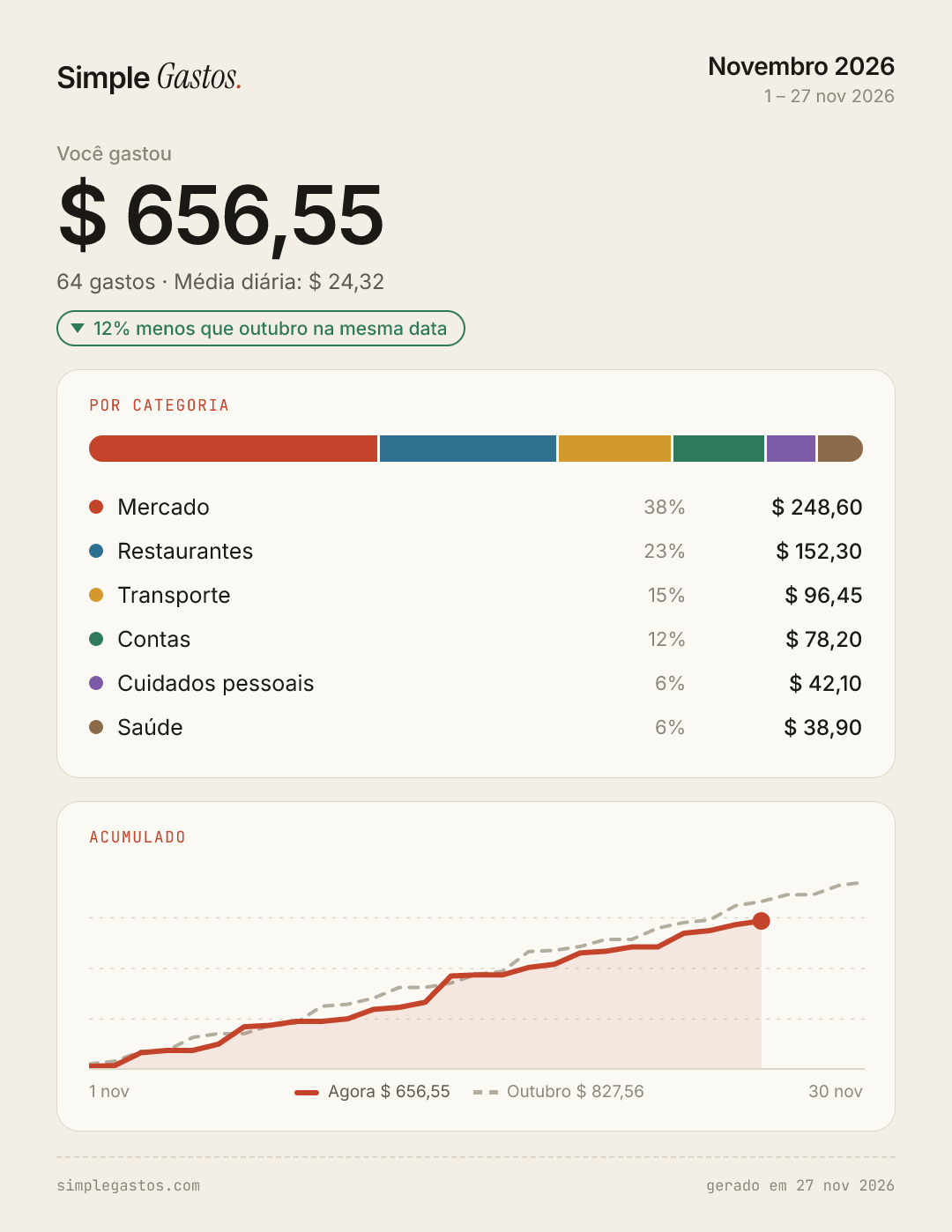
e receba na hora a imagem do mês: quanto gastou, por categoria, e a curva do mês frente ao anterior. Abaixo, o botão Outros relatórios.
Outros períodos: mês anterior, últimos 30 dias, últimos 12 meses, este ano e ano anterior. Também pode pedir escrevendo.
| Escreva | O que acontece |
|---|---|
| relatório | O mês atual e o menu com os outros. |
| quanto gastei no mês passado | O relatório do mês anterior. |
| relatório últimos 12 meses | Mês a mês, o último ano. |
Prefere os relatórios escuros? Escreva configurar e escolha Tema dos relatórios.
Compras frequentes
Mostra o que você compra sempre, com que frequência e quanto custa por mês, com o seu último ano de gastos. Por exemplo: Ovos · a cada 7 dias · US$ 1,00 cada vez · US$ 4,35 por mês.
Aparece quando você anotou a mesma coisa pelo menos duas vezes. O que você parou de comprar há tempo não conta.
| Escreva | O que acontece |
|---|---|
| compras frequentes | Ou escolha em Outros relatórios. |
| com que frequência compro ovos? | Também entende assim. |
Orçamento
Na primeira vez, o bot propõe um orçamento com a sua média dos últimos meses (até 3), dividido por categoria. Aceite com Usar este ou defina outro valor.
Ele avisa aos 80% e quando você passa, em cada categoria e no total. E com orçamento
você vê quanto gastou, quanto falta e em quanto fecharia o mês neste ritmo.
| Escreva | O que acontece |
|---|---|
| orçamento | Propõe um ou mostra como você está. |
| orçamento 2000 | Seu orçamento mensal total é 2000. |
| orçamento mercado 800 | Muda o de uma categoria. |
| remover orçamento | Apaga o orçamento. |
Exportar para Excel e PDF
Escreva exportar
e escolha o período: este mês, mês anterior, este ano ou tudo. Chega um Excel com uma linha por gasto: data, descrição, loja, categoria e valor.
No Premium você também recebe um único PDF com todas as suas notas originais, sem alterações, com um índice no início e marcadores para ir a cada uma. O N.º de cada nota é o mesmo no Excel e no PDF.
Se você salvar seu e-mail, também chega por e-mail com dois botões: Baixar Excel e Ver notas. Os links valem 7 dias.
| Escreva | O que acontece |
|---|---|
| exportar | Excel (e PDF das notas no Premium). |
| e-mail contador@exemplo.com | Salva o e-mail para onde são enviados. |
| apagar e-mail | Para de enviar por e-mail. |
| me manda a nota da TecnoCentro | Encontra essa nota e envia o arquivo original. |
Você pode exportar mesmo com o plano vencido: seus dados são seus.
Configurações
Escreva configurar
para mudar o idioma, a moeda, o tema dos relatórios (claro ou escuro) ou seu e-mail, e para apagar seus dados.
A moeda é escolhida pelo seu país ao começar. Se você mudar, os gastos anteriores ficam na moeda original.
| Escreva | O que acontece |
|---|---|
| configurar | O menu de configurações. |
| idioma | Português, espanhol ou inglês. |
| moeda EUR | A partir de agora anota em euros (vale qualquer código, como BRL ou USD). |
Plano e pagamentos
São dois planos. Básico: anota, organiza, relatórios, orçamento e Excel; lê suas notas mas não as guarda. Premium: tudo isso e também guarda cada foto e PDF, o PDF das notas e pedir qualquer nota pelo chat.
Você paga uma vez por 1 mês, 3 meses ou 1 ano, com cartão ou PayPal. Nada é cobrado sozinho: avisamos 5 dias e 1 dia antes do vencimento.
| Escreva | O que acontece |
|---|---|
| plano | Seu plano, até quando vale e o link para renovar ou mudar. |
Privacidade
O Simple Gastos nunca pede senha do banco nem movimenta seu dinheiro: só vê o que você envia. Não vendemos seus dados.
Você pode apagar tudo quando quiser. Leia a política de privacidade.
| Escreva | O que acontece |
|---|---|
| apagar meus dados | Apaga para sempre seus gastos, notas e sua conta (pede confirmação). |
Resumo do que você pode escrever
Algo não funcionou como esperava? Escreva no chat com suas palavras.