Empezar
Abre el chat de Simple Gastos en WhatsApp y escribe hola
. Si tu país no habla español, primero te pregunta en qué idioma quieres que te escriba.
Tu prueba gratuita de 7 días empieza con el primer mensaje. No pide tarjeta.
Escribe ayuda
cuando quieras ver el menú con todas las opciones.
Registrar gastos
Hay cuatro formas, todas en el mismo chat:
Foto de la factura o del ticket. Que se vea completa y con buena luz.
PDF de la factura electrónica que te llegó al correo: reenvíalo al chat.
Captura de una transferencia o de un pago con tarjeta.
Texto, como te salga. El bot lee el monto, la fecha, el comercio y elige la categoría.
| Escribe | Qué pasa |
|---|---|
| almuerzo 4.50 | Almuerzo de hoy, en Restaurantes. |
| taxi 3 de Carcelén a La Carolina | Guarda también el origen y el destino. |
| ayer compré una lechuga por 60 ctvs | $0.60, con fecha de ayer. |
| ayer gasté veinte dólares en la farmacia | Lo entiende aunque escribas el monto en palabras. |
| 10 euros de café | Lo anota en euros, aunque tu moneda sea otra. |
Si mandas la misma factura dos veces, te avisa y te pregunta si quieres registrarla igual.
Corregir y borrar
Debajo de cada gasto registrado tienes tres botones: Cambiar categoría, Corregir monto y Deshacer.
También puedes escribirlo:
| Escribe | Qué pasa |
|---|---|
| eran 3.50 | Corrige el monto del último gasto. |
| categoría Mascotas | Cambia la categoría del último gasto (y la crea si no existe). |
| borrar | Borra el último gasto. |
| borra el taxi de ayer | Busca ese gasto, te lo muestra y lo borra si confirmas. |
Cuando corriges una categoría, el bot lo recuerda para la próxima compra en ese mismo comercio.
Categorías
Empiezas con doce categorías, como Alimentos, Restaurantes, Transporte, Hogar y Salud. Puedes crear las tuyas, renombrarlas o quitarlas.
| Escribe | Qué pasa |
|---|---|
| categorías | Te muestra tus categorías y cuántos gastos tiene cada una. |
| nueva categoría Mascotas | Crea la categoría. |
| renombrar categoría Ropa a Vestimenta | Le cambia el nombre. |
| eliminar categoría Mascotas | La quita; sus gastos pasan a Otros. |
Reportes
Escribe reporte
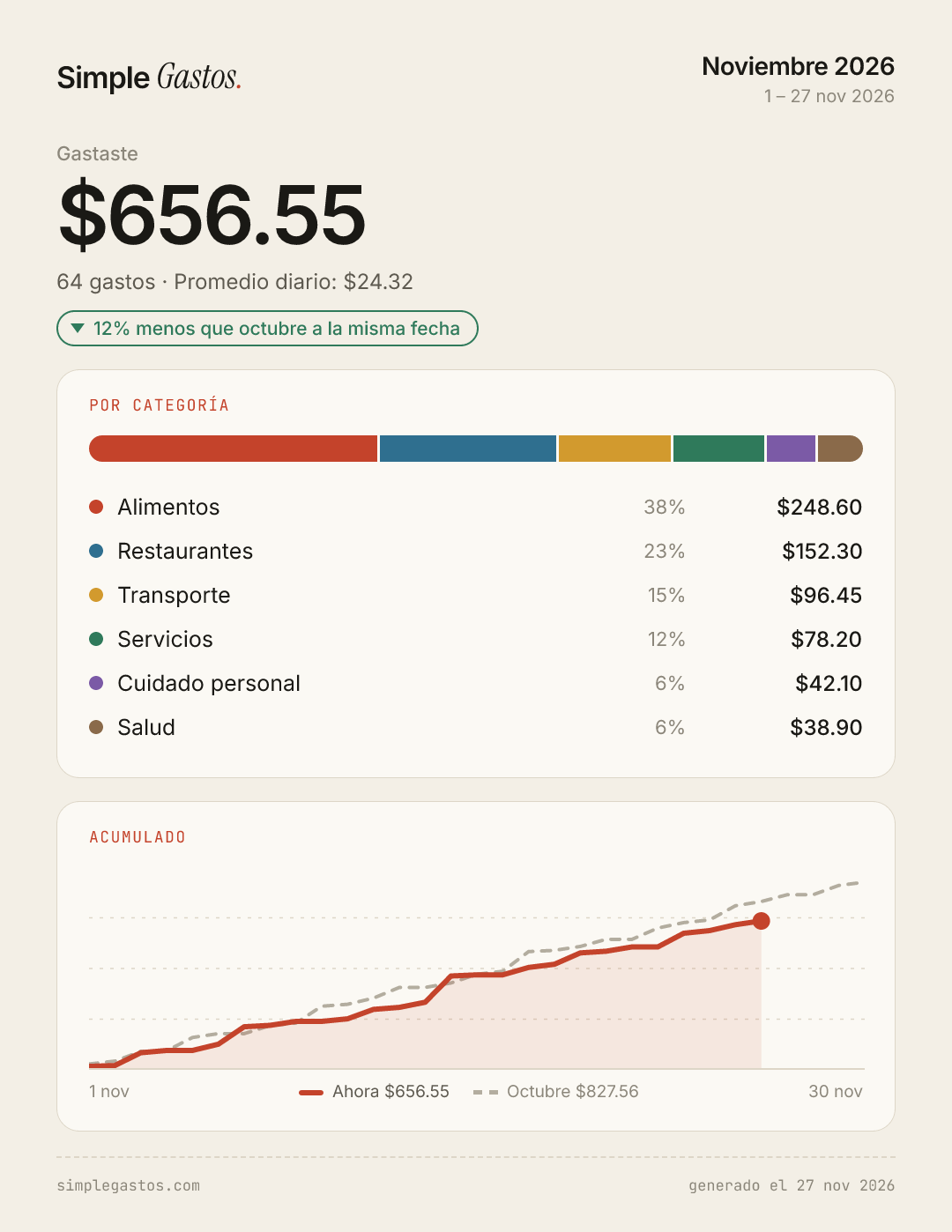
y te llega de inmediato la imagen del mes: cuánto gastaste, por categoría, y la curva del mes frente al anterior. Debajo, el botón Otros reportes.
Otros periodos: mes anterior, últimos 30 días, últimos 12 meses, este año y año anterior. También puedes pedirlos escribiendo.
| Escribe | Qué pasa |
|---|---|
| reporte | El mes actual y el menú con los demás. |
| cuánto gasté el mes pasado | El reporte del mes anterior. |
| reporte últimos 12 meses | Mes a mes, el último año. |
¿Prefieres los reportes en negro? Escribe configurar y elige Tema de reportes.
Compras repetidas
Muestra lo que compras seguido, cada cuánto lo compras y cuánto te cuesta al mes, con tu último año de gastos. Por ejemplo: Huevos · cada 7 días · $1.00 cada vez · $4.35 al mes.
Aparece cuando registraste lo mismo al menos dos veces. Lo que dejaste de comprar hace tiempo no se cuenta.
| Escribe | Qué pasa |
|---|---|
| compras repetidas | O elígelo en Otros reportes. |
| ¿cada cuánto compro huevos? | También lo entiende así. |
Presupuesto
La primera vez, el bot te propone un presupuesto con tu promedio de los últimos meses (hasta 3), repartido por categoría. Lo aceptas con Usar este o pones otro monto.
Te avisa cuando llegas al 80 % y cuando te pasas, en cada categoría y en el total. Y con presupuesto
ves cuánto llevas, cuánto te queda y en cuánto cerrarías el mes a este ritmo.
| Escribe | Qué pasa |
|---|---|
| presupuesto | Te propone uno o te muestra cómo vas. |
| presupuesto 400 | Tu presupuesto mensual total es $400. |
| presupuesto alimentos 150 | Cambia el de una categoría. |
| quitar presupuesto | Lo elimina. |
Exportar a Excel y PDF
Escribe exportar
y elige el periodo: este mes, mes anterior, este año o todo. Te llega un Excel con una fila por gasto: fecha, descripción, comercio, categoría y monto.
En el plan Premium recibes además un solo PDF con todas tus facturas originales, sin modificar, con un índice al inicio y marcadores para ir a cada una. El N.º de cada factura es el mismo en el Excel y en el PDF.
Si guardas tu correo, te llega también por correo con dos botones: Descargar Excel y Ver facturas. Los enlaces duran 7 días.
| Escribe | Qué pasa |
|---|---|
| exportar | Excel (y PDF de facturas en Premium). |
| correo contador@ejemplo.com | Guarda el correo al que se envían. |
| borrar correo | Deja de enviar por correo. |
| pásame la factura de TecnoCentro | Busca esa factura y te manda el archivo original. |
Puedes exportar aunque tu plan haya vencido: tus datos son tuyos.
Configuración
Escribe configurar
para cambiar el idioma, la moneda, el tema de los reportes (claro u oscuro) o tu correo, y para borrar tus datos.
La moneda se elige por tu país al empezar. Si la cambias, los gastos anteriores quedan en su moneda original.
| Escribe | Qué pasa |
|---|---|
| configurar | El menú de configuración. |
| idioma | Español, inglés o portugués. |
| moneda EUR | Desde ahora anota en euros (vale cualquier código, como MXN o COP). |
Plan y pagos
Hay dos planes. Básico: registra, ordena, reportes, presupuesto y Excel; lee tus facturas pero no las guarda. Premium: todo lo anterior y además guarda cada foto y PDF, el PDF de facturas y pedir cualquier factura por el chat.
Pagas una vez por 1 mes, 3 meses o 1 año, con tarjeta o PayPal. Nada se cobra solo: te avisamos 5 días y 1 día antes de que venza.
| Escribe | Qué pasa |
|---|---|
| plan | Tu plan, hasta cuándo dura y el enlace para renovar o cambiar. |
Privacidad
Simple Gastos nunca pide claves del banco ni mueve tu dinero: solo ve lo que tú le mandas. No vendemos tus datos.
Puedes borrar todo cuando quieras. Lee la política de privacidad.
| Escribe | Qué pasa |
|---|---|
| borrar mis datos | Borra para siempre tus gastos, facturas y tu cuenta (te pide confirmar). |
Resumen de lo que puedes escribir
¿Algo no funciona como esperabas? Escríbelo en el chat con tus palabras.